Domain brillen-berater.de kaufen?
Wir ziehen mit dem Projekt
brillen-berater.de um.
Sind Sie am Kauf der Domain
brillen-berater.de interessiert?
domain@kv-gmbh.de · 0541-91531010
Domain brillen-berater.de kaufen?
Wo ist Firefox Symbolleiste?
Die Firefox Symbolleiste befindet sich standardmäßig oben im Browserfenster, direkt unter der Adressleiste. Dort findest du Symbole für verschiedene Funktionen wie das Zurück- und Vorwärtsnavigieren, das Aktualisieren der Seite und das Öffnen eines neuen Tabs. Wenn die Symbolleiste nicht sichtbar ist, kannst du sie über das Menü "Anpassen" wieder einblenden oder anpassen. Alternativ kannst du auch die Tastenkombination "Strg + Shift + B" verwenden, um die Symbolleiste ein- oder auszublenden. **
Wie Lesezeichen Symbolleiste wiederherstellen?
Um die Lesezeichen-Symbolleiste wiederherzustellen, musst du zuerst auf das Menüsymbol in deinem Browser klicken. Suche dann nach der Option "Lesezeichen" oder "Lesezeichen-Symbolleiste anzeigen". Klicke darauf, um die Symbolleiste wieder einzublenden. Falls diese Option nicht vorhanden ist, kannst du die Symbolleiste möglicherweise über die Einstellungen des Browsers aktivieren. Wenn du immer noch Probleme hast, die Symbolleiste wiederherzustellen, kannst du auch online nach spezifischen Anleitungen für deinen Browser suchen. **


Ähnliche Suchbegriffe für Symbolleiste
Top-Angebote
Produkte zum Begriff Symbolleiste:
-
INF Nasenpads und Zubehör für die BrillenreparaturEin sehr praktisches Reparaturset für Nasenpads an Brillen. Enthält verschiedene Nasenpads, Schrauben und Reparaturwerkzeuge, sodass Sie den Nasenbogen entsprechend Ihren Bedürfnissen reparieren und anpassen können. Lieferung in einer stabilen Aufbewahrungsbox. Ein sehr praktisches Reparaturset für Nasenpads an Brillen. Enthält verschiedene Nasenpads, Schrauben und Reparaturwerkzeuge, sodass Sie den Nasenbogen entsprechend Ihren Bedürfnissen reparieren und anpassen können. Lieferung in einer stabilen Aufbewahrungsbox. Spezifikationen: Größe: 12,6 x 6,5 x 1,6 cm Materialien: PVC, Silikon Das Paket beinhaltet: 5 x Paar A3 Airbag-Nasenpads 5 x Paar A3 Wave Airbag Nasenpads 5 x Paar rutschfeste Nasenpads C01 5 x Paar rutschfeste G14-Nasenpads 5 x Paar PVC-Nasenpads 1 * Poliertuch 1 x Schraubendreher der Güteklasse B 40 x #5 Schrauben 1 x Paar Ohrhaken 1 * Pinzette 1 x Kunststoffbox6,89 €*Versand: 0,00 €Sichere Weiterleitung zum Anbieter



-
Was ist die Symbolleiste?
Die Symbolleiste ist eine horizontale Leiste in einem Computerprogramm oder einer Anwendung, die eine Reihe von Symbolen oder Schaltflächen enthält, die häufig verwendete Funktionen oder Befehle repräsentieren. Diese Symbole erleichtern es Benutzern, auf bestimmte Funktionen zuzugreifen, ohne Menüs durchsuchen zu müssen. Die Symbolleiste kann je nach Programm individuell angepasst werden, um die am häufigsten verwendeten Funktionen für den Benutzer leicht zugänglich zu machen. Sie ist ein wichtiges Element der Benutzeroberfläche, das die Effizienz und Benutzerfreundlichkeit eines Programms verbessern kann. **
-
Wo finde ich die Symbolleiste?
Die Symbolleiste befindet sich normalerweise oben oder unten in einem Programm oder einer Anwendung. In den meisten Fällen ist sie direkt unter der Menüleiste platziert. Manchmal kann die Symbolleiste auch anpassbar sein, sodass du sie nach deinen eigenen Vorlieben verschieben kannst. Wenn du die Symbolleiste nicht finden kannst, solltest du in den Einstellungen oder Optionen des Programms nachsehen, ob du sie möglicherweise aus Versehen ausgeblendet hast. In manchen Anwendungen kannst du die Symbolleiste auch über die Tastenkombination "Alt" + "V" ein- oder ausblenden. **
-
Wo finde ich meine Symbolleiste?
Die Symbolleiste befindet sich normalerweise oben oder unten in deinem Browserfenster. Sie enthält verschiedene Symbole oder Schaltflächen, die dir den Zugriff auf verschiedene Funktionen erleichtern, wie z.B. das Zurück- oder Vorwärtsnavigieren, das Aktualisieren der Seite oder das Hinzufügen von Lesezeichen. Wenn du deine Symbolleiste nicht siehst, könnte sie ausgeblendet sein oder du hast sie möglicherweise deaktiviert. Überprüfe die Einstellungen deines Browsers, um die Symbolleiste wieder sichtbar zu machen. Wenn du immer noch Schwierigkeiten hast, die Symbolleiste zu finden, kannst du auch online nach Anleitungen oder Tutorials suchen, die dir dabei helfen, sie wiederherzustellen. **
-
Wo ist meine Lesezeichen Symbolleiste?
Deine Lesezeichen Symbolleiste befindet sich normalerweise oben in deinem Browserfenster, direkt unter der Adressleiste. Wenn du sie nicht sehen kannst, könnte es sein, dass sie ausgeblendet oder deaktiviert wurde. Überprüfe die Einstellungen deines Browsers, um sicherzustellen, dass die Symbolleiste aktiviert ist. Du kannst auch versuchen, sie wiederherzustellen, indem du auf die Einstellungen deines Browsers gehst und nach der Option suchst, die Symbolleiste wieder anzuzeigen. Wenn du immer noch Probleme hast, könntest du auch in der Hilfe deines Browsers nach Anleitungen suchen, wie du die Lesezeichen Symbolleiste wiederherstellen kannst. **

Wo finde ich die Firefox Symbolleiste?
Die Firefox Symbolleiste befindet sich standardmäßig oben im Browserfenster, direkt unter der Adressleiste. Falls sie nicht sichtbar ist, kann sie über das Menü "Anpassen" wieder eingeblendet werden. Dazu einfach auf die drei waagerechten Linien rechts oben im Browser klicken und dann "Anpassen" auswählen. Dort kann die Symbolleiste per Drag-and-Drop an die gewünschte Position verschoben werden. Falls die Symbolleiste trotzdem nicht sichtbar ist, könnte sie auch versehentlich ausgeblendet worden sein. In diesem Fall kann sie über das Menü "Anpassen" wieder aktiviert werden. **
Wie kann man die Symbolleiste vergrößern?
Die Größe der Symbolleiste kann in den Einstellungen des jeweiligen Programms angepasst werden. In den meisten Fällen gibt es eine Option, um die Symbolleiste zu vergrößern oder zu verkleinern. Alternativ kann auch die Bildschirmauflösung oder die Zoom-Einstellungen des Betriebssystems angepasst werden, um die Symbolleiste größer darzustellen. **
Top-Angebote
Produkte zum Begriff Symbolleiste:
-
INF Nasenpads und Zubehör für die BrillenreparaturEin sehr praktisches Reparaturset für Nasenpads an Brillen. Enthält verschiedene Nasenpads, Schrauben und Reparaturwerkzeuge, sodass Sie den Nasenbogen entsprechend Ihren Bedürfnissen reparieren und anpassen können. Lieferung in einer stabilen Aufbewahrungsbox. Ein sehr praktisches Reparaturset für Nasenpads an Brillen. Enthält verschiedene Nasenpads, Schrauben und Reparaturwerkzeuge, sodass Sie den Nasenbogen entsprechend Ihren Bedürfnissen reparieren und anpassen können. Lieferung in einer stabilen Aufbewahrungsbox. Spezifikationen: Größe: 12,6 x 6,5 x 1,6 cm Materialien: PVC, Silikon Das Paket beinhaltet: 5 x Paar A3 Airbag-Nasenpads 5 x Paar A3 Wave Airbag Nasenpads 5 x Paar rutschfeste Nasenpads C01 5 x Paar rutschfeste G14-Nasenpads 5 x Paar PVC-Nasenpads 1 * Poliertuch 1 x Schraubendreher der Güteklasse B 40 x #5 Schrauben 1 x Paar Ohrhaken 1 * Pinzette 1 x Kunststoffbox6,89 €*Versand: 0,00 €Sichere Weiterleitung zum Anbieter
-
Wo ist Firefox Symbolleiste?
Die Firefox Symbolleiste befindet sich standardmäßig oben im Browserfenster, direkt unter der Adressleiste. Dort findest du Symbole für verschiedene Funktionen wie das Zurück- und Vorwärtsnavigieren, das Aktualisieren der Seite und das Öffnen eines neuen Tabs. Wenn die Symbolleiste nicht sichtbar ist, kannst du sie über das Menü "Anpassen" wieder einblenden oder anpassen. Alternativ kannst du auch die Tastenkombination "Strg + Shift + B" verwenden, um die Symbolleiste ein- oder auszublenden. **
-
Wie Lesezeichen Symbolleiste wiederherstellen?
Um die Lesezeichen-Symbolleiste wiederherzustellen, musst du zuerst auf das Menüsymbol in deinem Browser klicken. Suche dann nach der Option "Lesezeichen" oder "Lesezeichen-Symbolleiste anzeigen". Klicke darauf, um die Symbolleiste wieder einzublenden. Falls diese Option nicht vorhanden ist, kannst du die Symbolleiste möglicherweise über die Einstellungen des Browsers aktivieren. Wenn du immer noch Probleme hast, die Symbolleiste wiederherzustellen, kannst du auch online nach spezifischen Anleitungen für deinen Browser suchen. **
-
Was ist die Symbolleiste?
Die Symbolleiste ist eine horizontale Leiste in einem Computerprogramm oder einer Anwendung, die eine Reihe von Symbolen oder Schaltflächen enthält, die häufig verwendete Funktionen oder Befehle repräsentieren. Diese Symbole erleichtern es Benutzern, auf bestimmte Funktionen zuzugreifen, ohne Menüs durchsuchen zu müssen. Die Symbolleiste kann je nach Programm individuell angepasst werden, um die am häufigsten verwendeten Funktionen für den Benutzer leicht zugänglich zu machen. Sie ist ein wichtiges Element der Benutzeroberfläche, das die Effizienz und Benutzerfreundlichkeit eines Programms verbessern kann. **
-
Wo finde ich die Symbolleiste?
Die Symbolleiste befindet sich normalerweise oben oder unten in einem Programm oder einer Anwendung. In den meisten Fällen ist sie direkt unter der Menüleiste platziert. Manchmal kann die Symbolleiste auch anpassbar sein, sodass du sie nach deinen eigenen Vorlieben verschieben kannst. Wenn du die Symbolleiste nicht finden kannst, solltest du in den Einstellungen oder Optionen des Programms nachsehen, ob du sie möglicherweise aus Versehen ausgeblendet hast. In manchen Anwendungen kannst du die Symbolleiste auch über die Tastenkombination "Alt" + "V" ein- oder ausblenden. **
Ähnliche Suchbegriffe für Symbolleiste
-
WISO Steuer 2026 BeraterWISO Steuer 2026 Berater – Die professionelle Steuerlösung für Berater und Kanzleien Mit WISO Steuer 2026 Berater erhalten Steuerberater, Lohnsteuerhilfevereine und professionelle Anwender eine leistungsstarke Software für die Erstellung von Einkommensteuererklärungen. Die Lösung ist speziell für den professionellen Einsatz konzipiert und ermöglicht die effiziente Bearbeitung von bis zu 100 Steuerfällen für das Veranlagungsjahr 2025. Dank intelligenter Funktionen, sicherer Mandantenverwaltung und einer klar strukturierten Benutzeroberfläche unterstützt WISO Steuer Berater dabei, Steuererklärungen präzise, zeitsparend und mandantenorientiert zu erstellen. So lassen sich steuerliche Potenziale optimal ausschöpfen und Arbeitsprozesse deutlich vereinfachen. Mit WISO Steuer 2026 Berate r erstellen Sie Einkommensteuererklärungen strukturiert und nachvollziehbar. Die Software führt Schritt für Schritt durch alle relevanten Steuerbereiche und hilft dabei, Eingaben korrekt vorzunehmen. Plausibilitätsprüfungen und logische Abfragen unterstützen eine fehlerfreie Abgabe. Durch die zentrale Mandantenverwaltung behalten Sie jederzeit den Überblick über Ihre Fälle. Alle Daten werden sicher gespeichert und lassen sich komfortabel verwalten. So arbeiten Sie nicht nur effizienter, sondern auch deutlich strukturierter. WISO Steuer 2026 Berater – die professionelle Lösung für viele Steuerfälle Die Berater-Edition von WISO Steuer 2026 wurde speziell für Anwender entwickelt, die regelmäßig eine größere Anzahl an Steuererklärungen erstellen. Ob in der Steuerberatung, in der Lohnsteuerhilfe oder im professionellen Umfeld – diese Lösung unterstützt effiziente Arbeitsabläufe und eine strukturierte Mandantenverwaltung. Von Profis entwickelt – für den professionellen Einsatz WISO Steuer 2026 Berater richtet sich gezielt an Nutzer, die Steuererklärungen nicht nur gelegentlich, sondern regelmäßig und in größerem Umfang erstellen. Die Software bietet genau die Funktionen, die im Kanzlei- und Beratungsalltag benötigt werden – übersichtlich, leistungsstark und praxisnah. Der Fokus liegt auf einem effizienten Workflow, der auch bei vielen Mandaten für Struktur, Sicherheit und Zeitersparnis sorgt. Eine Lösung für alle Steuerfälle Mit WISO Steuer 2026 Berater lassen sich unterschiedlichste Steuerfälle abbilden. Die Software unterstützt alle gängigen Einkunftsarten – von Arbeitnehmern über Selbstständige bis hin zu Rentnern, Kapitalanlegern und Vermietern. Pro Veranlagungszeitraum stehen bis zu 100 Steuererklärungen zur Verfügung. Bei höherem Bedarf kann die gewerbliche Lizenz flexibel um zusätzliche Pakete mit jeweils weiteren 100 Abgaben erweitert werden. Effiziente Profi-Funktionen für den Kanzlei-Alltag Die Berater-Version erweitert den Funktionsumfang gezielt um professionelle Werkzeuge. Besonders hilfreich ist die zentrale Mandantenverwaltung mit individueller Fristenüberwachung für jeden einzelnen Fall. Ein weiterer Vorteil ist der ELSTER-Stapelversand. Mehrere Steuererklärungen lassen sich gesammelt und in einem Schritt an das Finanzamt übermitteln – ideal, um wiederkehrende Prozesse spürbar zu beschleunigen. Leistungsmerkmale von WISO Steuer 2026 Berater WISO Steuer 2026 Berater ist eine leistungsstarke Lösung für die professionelle Erstellung von Einkommensteuererklärungen. Die Software unterstützt Berater und Kanzleien dabei, auch bei vielen Mandaten strukturiert, sicher und effizient zu arbeiten. Einsetzbar für alle Steuerfälle Die Berater-Edition eignet sich für eine Vielzahl unterschiedlicher Mandanten und Einkommenssituationen. Ob Angestellte, Arbeiter, Beamte, Rentner, Pensionäre, Selbstständige, Kapitalanleger oder Vermieter – WISO Steuer 2026 Berater deckt sämtliche relevanten Steuerfälle ab und unterstützt alle gängigen Einkunftsarten. Auch komplexere Sachverhalte lassen sich nachvollziehbar abbilden, da die Software Schritt für Schritt durch alle steuerlich relevanten Bereiche führt. Optimiert auf Steuerersparnis Mehr als nur Berechnung. WISO Steuer Berater unterstützt gezielt dabei, steuerliche Vorteile zu erkennen und korrekt zu nutzen. Relevante Themen wie Werbungskosten, Arbeitszimmer, doppelte Haushaltsführung, Pendlerpauschale oder Altersvorsorge werden systematisch abgefragt. Dadurch lassen sich für Mandanten nicht nur korrekte, sondern auch optimierte Ergebnisse erzielen – ein entscheidender Unterschied im professionellen Einsatz. Funktionsübersicht – WISO Steuer 2026 Berater Die folgende Übersicht zeigt die wichtigsten Funktionen und Leistungsbereiche von WISO Steuer 2026 Berater . Die Software deckt sämtliche relevanten Steuerarten ab und bietet zahlreiche Werkzeuge für professionelle Anwender. Funktionsbereich Enthaltene Funktionen Unterstützte Einkunftsarten Nichtselbstständige Tätigkeiten (inkl. Grenzgänger), selbstständige Tätigkeiten und Gewerbebetrieb, Kapitaleinkünfte, Vermietung und Verpachtung, Land- und Forstwirtschaft sowie Weinbau, ausländische Einkünfte, sonstige Einkünfte Erklärung...190,95 €*Versand: 0,00 €Sichere Weiterleitung zum Anbieter
-
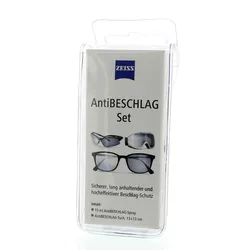
ZEISS Anti Beschlag Set für BrillengläserNicht nur beim Sport sondern gerade aktuell mit den Gesichtsmasken haben alle Brillenträger das gleiche Problem. Die Brillengläser beschlagen. Mit dem ZEISS Anti-Beschlagmittel bleiben Ihre Brillengläser in den meisten Fällen klar und die Sicht ungetrübt. Sicherer, lang anhaltender und hocheffektiver Beschlag-Schutz. Wir liefern je Set 1x15ml ZEISS Anti-Beschlag-Spray und das passende ZEISS Anti-Beschlag-Tuch 13x13 cm. Für Brillen- und Sonnenbrillengläser Motorradvisiere Kameraobjektive Skirbrillen Schwimmbrillen und Tacuherbrillen Schutzbrillen und Sicherheitsbrillen Gebrauchsanweisung: Reinigen Sie vor der Anwendung Ihre Brillengläser bzw. die optische Fläche zunächst mit einem ZEISS Brillenreinigungstuch. Sprühen Sie dann das ZEISS AntiBeschlag-Spray auf das ZEISS Tuch und behandeln Sie die Brillengläser / optische Oberfläche, bis diese trocken sind. Für lang anhaltende Ergebnisse s...11,60 €*Versand: 4,90 €Sichere Weiterleitung zum Anbieter
-
Wo finde ich meine Symbolleiste?
Die Symbolleiste befindet sich normalerweise oben oder unten in deinem Browserfenster. Sie enthält verschiedene Symbole oder Schaltflächen, die dir den Zugriff auf verschiedene Funktionen erleichtern, wie z.B. das Zurück- oder Vorwärtsnavigieren, das Aktualisieren der Seite oder das Hinzufügen von Lesezeichen. Wenn du deine Symbolleiste nicht siehst, könnte sie ausgeblendet sein oder du hast sie möglicherweise deaktiviert. Überprüfe die Einstellungen deines Browsers, um die Symbolleiste wieder sichtbar zu machen. Wenn du immer noch Schwierigkeiten hast, die Symbolleiste zu finden, kannst du auch online nach Anleitungen oder Tutorials suchen, die dir dabei helfen, sie wiederherzustellen. **
-
Wo ist meine Lesezeichen Symbolleiste?
Deine Lesezeichen Symbolleiste befindet sich normalerweise oben in deinem Browserfenster, direkt unter der Adressleiste. Wenn du sie nicht sehen kannst, könnte es sein, dass sie ausgeblendet oder deaktiviert wurde. Überprüfe die Einstellungen deines Browsers, um sicherzustellen, dass die Symbolleiste aktiviert ist. Du kannst auch versuchen, sie wiederherzustellen, indem du auf die Einstellungen deines Browsers gehst und nach der Option suchst, die Symbolleiste wieder anzuzeigen. Wenn du immer noch Probleme hast, könntest du auch in der Hilfe deines Browsers nach Anleitungen suchen, wie du die Lesezeichen Symbolleiste wiederherstellen kannst. **
-
Wo finde ich die Firefox Symbolleiste?
Die Firefox Symbolleiste befindet sich standardmäßig oben im Browserfenster, direkt unter der Adressleiste. Falls sie nicht sichtbar ist, kann sie über das Menü "Anpassen" wieder eingeblendet werden. Dazu einfach auf die drei waagerechten Linien rechts oben im Browser klicken und dann "Anpassen" auswählen. Dort kann die Symbolleiste per Drag-and-Drop an die gewünschte Position verschoben werden. Falls die Symbolleiste trotzdem nicht sichtbar ist, könnte sie auch versehentlich ausgeblendet worden sein. In diesem Fall kann sie über das Menü "Anpassen" wieder aktiviert werden. **
-
Wie kann man die Symbolleiste vergrößern?
Die Größe der Symbolleiste kann in den Einstellungen des jeweiligen Programms angepasst werden. In den meisten Fällen gibt es eine Option, um die Symbolleiste zu vergrößern oder zu verkleinern. Alternativ kann auch die Bildschirmauflösung oder die Zoom-Einstellungen des Betriebssystems angepasst werden, um die Symbolleiste größer darzustellen. **
* Alle Preise verstehen sich inklusive der gesetzlichen Mehrwertsteuer und ggf. zuzüglich Versandkosten. Die Angebotsinformationen basieren auf den Angaben des jeweiligen Shops und werden über automatisierte Prozesse aktualisiert. Eine Aktualisierung in Echtzeit findet nicht statt, so dass es im Einzelfall zu Abweichungen kommen kann. ** Hinweis: Teile dieses Inhalts wurden von KI erstellt.